01
Die Idee
Technische Windows-Informationen sollen nicht manuell aus verschiedenen Systembereichen zusammengesucht werden. WinLOG bündelt die Erfassung in einem reproduzierbaren Ablauf.
SYSTEMS & INFRASTRUCTURE
Windows-Inventarisierung als strukturierte Momentaufnahme.
WinLOG erfasst definierte technische Informationen eines Windows-Systems und exportiert diese in ein Excel-kompatibles CSV-Format. Im Mittelpunkt stehen Betriebssystem, Updates, Hardware, Speicher und installierte Software.
01
Technische Windows-Informationen sollen nicht manuell aus verschiedenen Systembereichen zusammengesucht werden. WinLOG bündelt die Erfassung in einem reproduzierbaren Ablauf.
02
Betriebssystemdaten, Update-Stand, Hardware, Speicher und installierte Programme liegen an unterschiedlichen Stellen in Windows und müssen für eine Inventarisierung zusammengeführt werden.
03
Ein PowerShell-Script liest die definierten Daten aus, strukturiert die Ergebnisse und erzeugt eine semikolongetrennte CSV-Datei für die weitere Verwendung in Excel-kompatiblen Workflows.
WHAT IT COLLECTS
Die Projektseite zeigt nur Funktionen, die im tatsächlichen WinLOG-Script vorhanden sind.
Computername, Benutzername und Zeitpunkt der Datenerfassung.
Windows-Bezeichnung sowie Installationsdatum des Systems.
Datum des letzten erkannten Qualitäts- oder Sicherheitsupdates.
Systemmodell, CPU-Bezeichnung und installierter Arbeitsspeicher.
Gesamtkapazität und freier Speicherplatz des Laufwerks C:.
Programmname, Version, Hersteller und Installationsdatum aus den Windows-Uninstall-Bereichen.
Ein eigener CPU-Microbenchmark erzeugt einen internen Vergleichsscore.
Zentrale Netzwerkablage bei Erreichbarkeit, andernfalls lokaler Desktop als Fallback.
HOW IT WORKS
WinLOG verarbeitet die Systeminformationen in einem klaren, nachvollziehbaren Ablauf.
Das Script prüft, ob das konfigurierte Netzwerkziel erreichbar ist, und wählt andernfalls das lokale Fallback.
CIM, Registry, HotFix- und EventLog-Informationen liefern die definierten Windows-Daten.
Mehrere Uninstall-Pfade werden gelesen, Programme nach Namen sortiert und dedupliziert.
Systemdaten und Programmliste werden in eine semikolongetrennte, Excel-kompatible Datei geschrieben.
UPDATE INTELLIGENCE
WinLOG kombiniert zwei reale Windows-Quellen, um das jüngste erkannte Qualitäts- oder Sicherheitsupdate zu bestimmen.
Liefert das Installationsdatum vieler installierter Windows-KBs.
Dient als Fallback über erfolgreiche Update-Installationen im Ereignisprotokoll.
Das neueste verfügbare Datum wird ohne Uhrzeit in die Inventardatei übernommen.
RESILIENT EXPORT
Die Ausgabe wird bevorzugt an einem konfigurierten Netzwerkziel gespeichert. Ist dieses nicht erreichbar, wechselt WinLOG automatisch auf den Desktop des aktuellen Benutzers.
SHOWCASE VIEW
Die Showcase-Grafik fasst die erfassten Informationsbereiche visuell zusammen. Das tatsächliche WinLOG-Ergebnis ist die strukturierte Inventardatei.
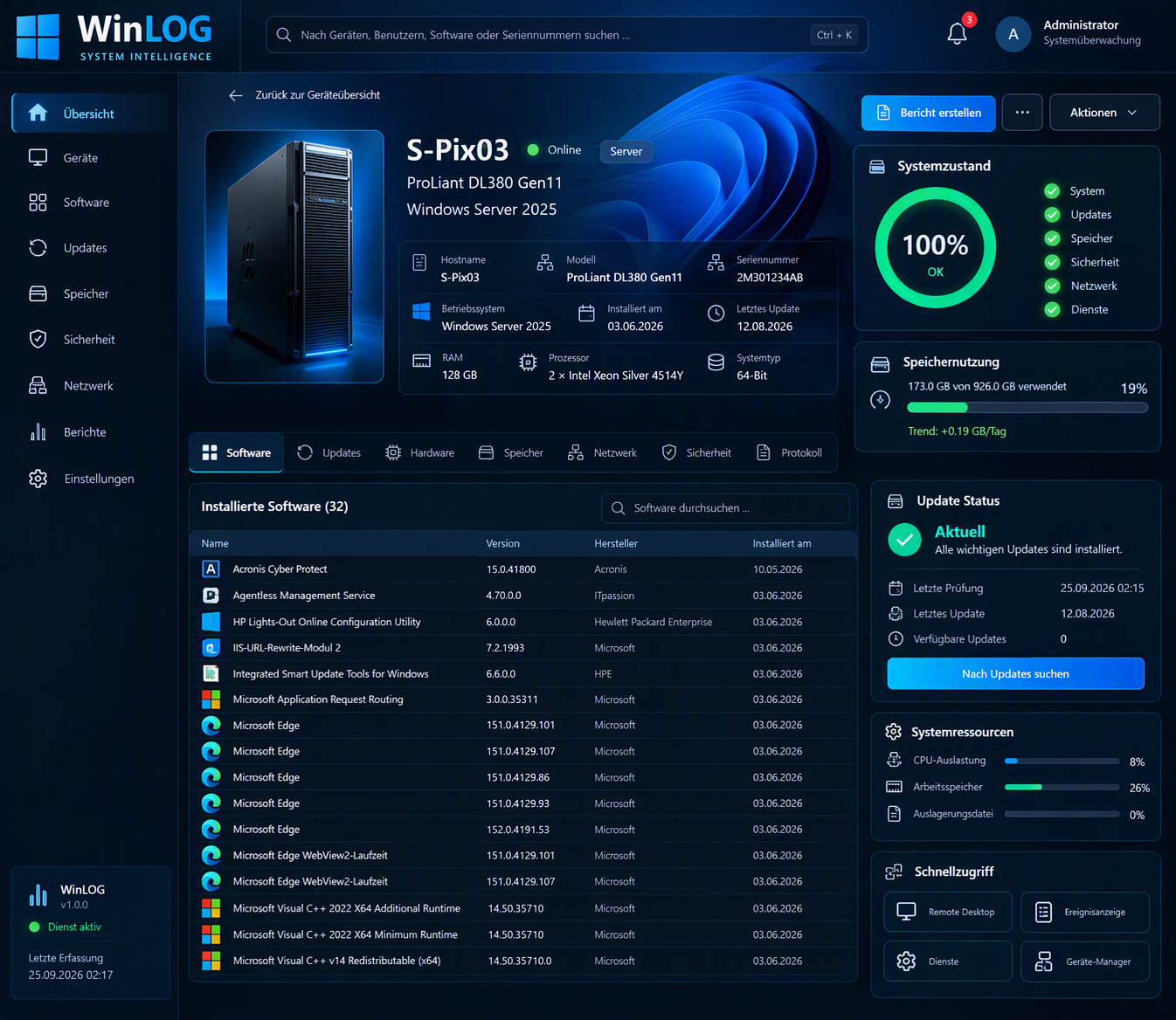
Die Darstellung enthält keine reale interne Netzwerkadresse und keine vertraulichen Systemdaten.
TRANSPARENCY
Der CPU-Score basiert auf einem im Script definierten Microbenchmark. Eine daraus abgeleitete Vergleichskennzahl ist projektspezifisch und wird nicht als allgemein anerkannter Benchmark dargestellt.